İşletim Sistemi Kurulumu ve Kontrolü İçin Kapsamlı Adım Adım Rehber
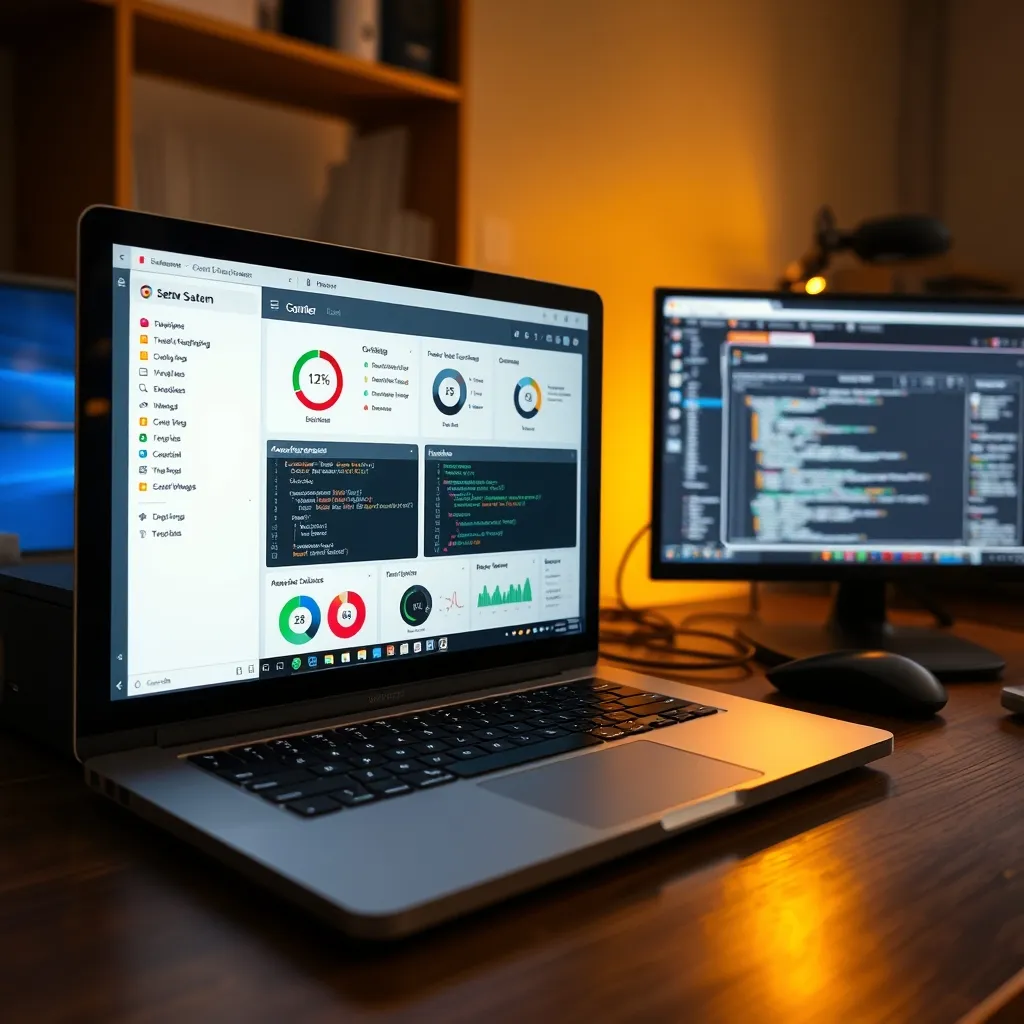
İşletim sistemi kurulumu, sadece kurulum işlemiyle bitmeyen, sistemin stabilitesi, güvenliği ve performansı için titizlikle takip edilmesi gereken süreçler bütünüdür. Bu rehberde, Windows, Linux veya macOS gibi popüler işletim sistemlerinde kurulumu tamamladıktan sonra kontrollere başlanması gereken somut aşamaları ve önerilen uygulamaları bulabilirsiniz.
1. Kurulum Sonrası İlk Kontroller
1.1. Kurulumun Sağlamlığı ve Sistem Bilgileri Doğrulama
- Kurulum tamamlandıktan sonra, sisteminizin donanım bilgilerini doğrulayın (örneğin CPU, RAM, disk kapasitesi). Windows’ta "Sistem Bilgisi" (msinfo32), Linux’ta komutlar (lscpu, free -h, lsblk), macOS’ta "Sistem Raporu" bu iş için uygundur.
- Disk bölümlemesinin ve kurulum ortamının doğru yapılandırıldığını teyit edin.
1.2. Güncellemelerin Kontrolü ve Uygulanması
- İşletim sistemi güncellemeleri mutlaka kontrol edilmeli ve kritik olanlar yüklenmelidir.
Windows için: Ayarlar > Güncelleme ve Güvenlik > Windows Update,
Linux dağıtımlarında: sudo apt update && sudo apt upgrade (Debian/Ubuntu); sudo dnf upgrade (Fedora),
macOS için: Sistem Tercihleri > Yazılım Güncelleme - Güncellemeler yüklenirken sistemin kesintisiz internete bağlı olduğundan emin olun.
2. Sürücü ve Donanım Uyumluluğu Kontrolü
- Sürücülerin en güncel ve cihaz modeline uygun versiyonlarının yüklendiğini doğrulayın.
- Windows aygıt yöneticisini, Linux’ta lsusb ve lspci komutlarını kullanarak donanımın doğru tanındığını kontrol edin.
- Eğer varsa, üretici yazılımlarını (firmware) güncelleyin. Örneğin, anakart, grafik kartı, kablosuz adaptör sürücüleri.
3. Sistem Güvenliği Temelleri
3.1. Kullanıcı Hesapları ve Parola Yönetimi
- Yönetici hesaplarının güçlü ve benzersiz parolalarla korunduğundan emin olun. Minimum parola uzunluğu: 12 karakter, büyük-küçük harf, rakam ve sembol kombinasyonu önerilir.
- Kullanıcı hesabı ayrıcalıklarını gözden geçirin; günlük kullanım için yönetici olmayan hesaplar oluşturun.
3.2. Güvenlik Duvarı ve Antivirüs Yapılandırması
- Sistem kendi güvenlik duvarı aktif ve kuralları uygun şekilde yapılandırılmış olmalı.
Windows Defender, ufw (Linux), pf (macOS) gibi varsayılan çözümlerin durumunu kontrol edin. - Gerekirse, güvenilir antivirüs veya anti-malware yazılımı yükleyin ve güncelliğini kontrol edin.
3.3. Otomatik Güncelleme ve Yedekleme Ayarları
- Otomatik sistem ve güvenlik güncellemelerinin aktif ve sorunsuz çalıştığını doğrulayın.
- Düzenli yedekleme planı oluşturun; tercihen harici disk veya bulut depolama kullanın. Haftalık tam yedek önerilir.
4. Performans ve Sistem Optimizasyonu
4.1. Başlangıç Programlarının Yönetimi
- İşletim sistemi açılışında çalışan programları listeleyin ve gereksiz olanları devre dışı bırakın.
Windows: Görev Yöneticisi > Başlangıç, Linux: systemctl list-unit-files, macOS: Sistem Tercihleri > Kullanıcılar ve Gruplar > Giriş Öğeleri
4.2. Disk ve Bellek Sağlığı Kontrolü
- Diskte SMART testi yaparak sağlık durumunu kontrol edin (smartctl komutu veya benzeri araçlar). Sağlık %90 üzerinde olmalıdır.
- Bellek testi için memtest86 (Linux/Windows) veya Apple Diagnostics (macOS) kullanarak en az 1 tur test yapın; hata olmamalı.
4.3. Sistem Temizliği
- Geçici dosyaları, önbellekleri ve sistem loglarını düzenli olarak temizleyin.
Windows Disk Temizleme veya Storage Sense; Linux’da temizleme komutları (sudo apt clean, journalctl --vacuum-time=5d); macOS’ta Optimize Storage işlevleri kullanılabilir.
5. Ağ ve Internet Bağlantı Kontrolleri
- IP ve DNS ayarlarının doğru yapılandırıldığını doğrulayın; otomatik IP yerine statik IP gerekiyorsa doğru girildiğinden emin olun.
- Ağ güvenlik ayarlarını (örneğin, WPA3 destekli Wi-Fi bağlantısı) gözden geçirin.
- Firewall ve ağ izleme araçları ile şüpheli trafik veya bağlantı gözlemi yapın.
6. Yazılım ve Hizmetlerin Kurulum Kontrolü
- Kurulması gereken temel yazılımların ve servislerin tam ve güncel kurulduğunu kontrol edin (örn. tarayıcı, ofis yazılımı, geliştirme araçları, güvenlik yazılımları).
- Hizmetlerin (service/daemon) otomatik başlatma ve sorunsuz çalıştığını servis yöneticilerinden teyit edin (systemctl, services.msc).
Sıkça Sorulan Sorular
İşletim sistemi kurulumu sonrası en kritik ilk adım nedir?
Güncellemelerin tam olarak uygulanması ve sistemin yeniden başlatılması ilk yapılması gereken kritik adımdır.
Sürücü güncellemeleri neden önemlidir?
Sürücü güncellemeleri, donanımın kararlı ve performanslı çalışmasını sağlar, güvenlik açıklarını kapatır.
Parola güvenliği için en iyi uygulamalar nelerdir?
Minimum 12 karakter, büyük-küçük harf, rakam ve sembol kombinasyonu içeren parolalar ve parola yöneticisi kullanımı önerilir.
Yedekleme sıklığı nasıl olmalıdır?
Verilerin önemine göre en az haftalık tam yedekleme ve günlük artımlı yedekleme yapılmalıdır.
İşletim Sistemi ve Dijital Arşiv KarşılaştırmaSonraki ›
İşletim Sistemi Kayıtları Nasıl Tutulur? Ölçüm
İlgili Yazılar

İşletim Sistemi Seçiminde Dikkat Edilmesi Gereken 9 Önemli Ölçüt
İşletim sistemi seçimi, bilgisayarın performansını ve güvenliğini doğrudan etkileyen bir karardır. Doğru işletim sistemi

Evden Çalışırken İşletim Sistemini Etkin Kullanma Rehberi
Evden çalışmak, günümüzde birçok kişinin tercih ettiği bir çalışma şekli haline geldi. Bu nedenle, evden çalışırken işle